Skapa och redigera text med textverktyget EasySIGN. Öppna textverktyget i verktygslådan till vänster om EasySIGN-kalkylbladet.

Textinställningar
Klicka nu med vänster musknapp på positionen där du vill placera texten i ditt kalkylblad. Börja bara skriva och skapa dina inställningar i Textlägesfält.

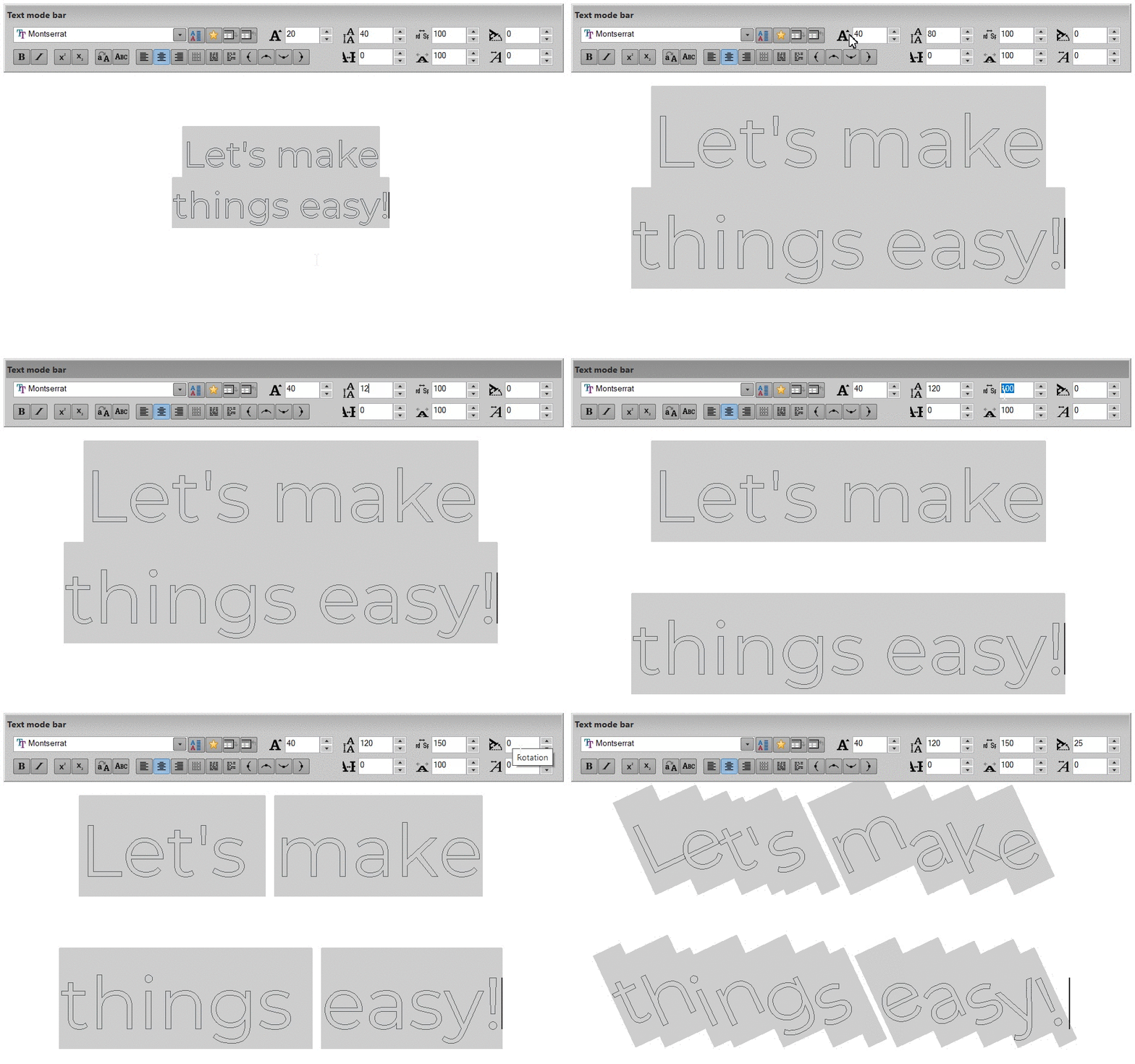
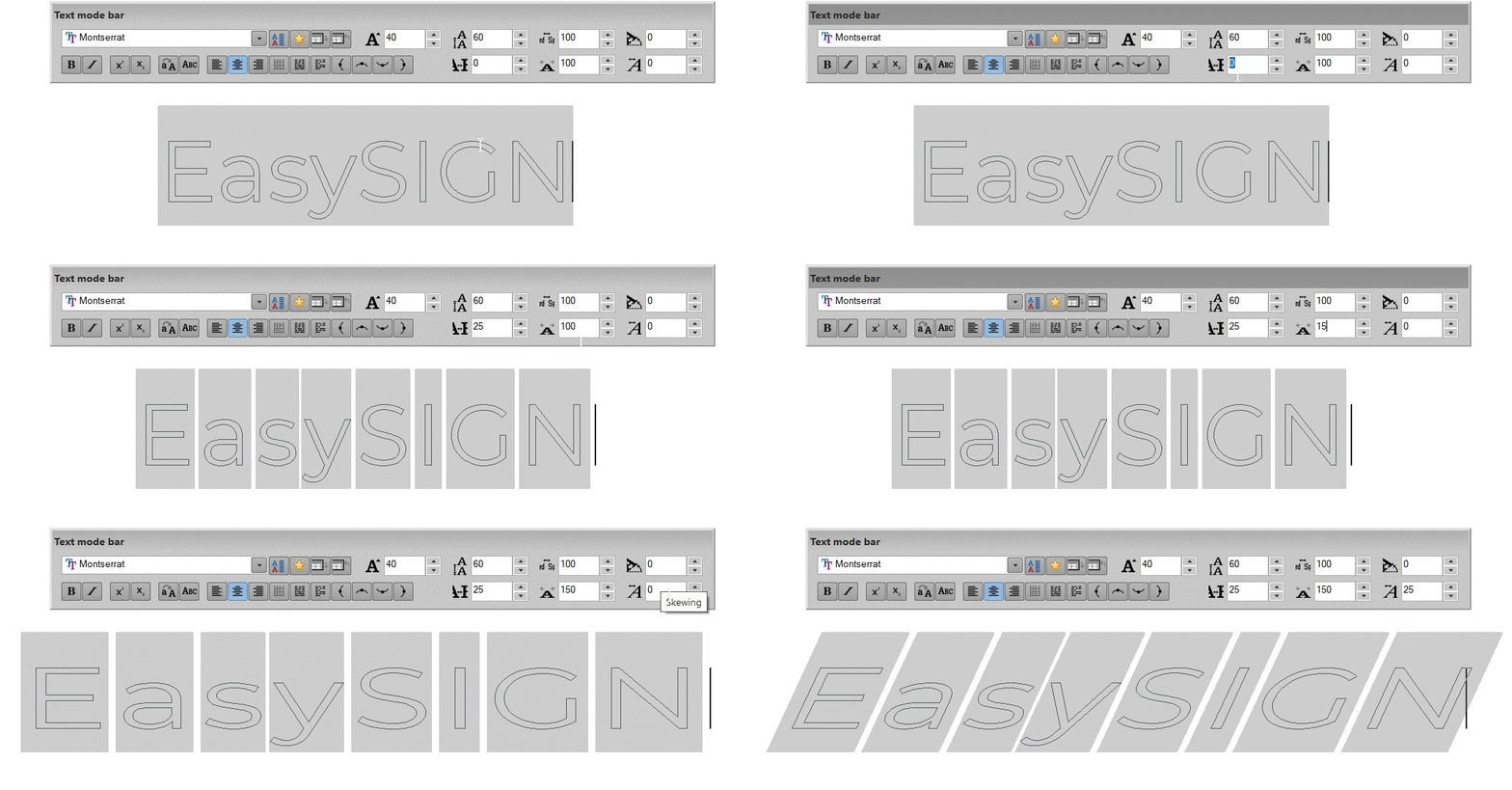
Välj ditt teckensnitt (1) eller öppna teckensnittshanteraren (2) för att förhandsgranska tillgängliga teckensnitt. Öppna ditt favorit typsnitt enligt listan (3). Ställ in teckenstorleken (6), linjeavstånd (7), rymdbredd (8) och rotation av karaktärerna (9). Lägg till ytterligare utrymme mellan tecken (10), ställ in teckenbredden (11) och vrid texten (12). Spara de skapade inställningarna som standard (4) eller tillämpa standardinställningarna på en text (5).
Textstyling

Ställ in texten i fetstil, kursiv, överskrift, prenumeration, versaler eller små versaler.
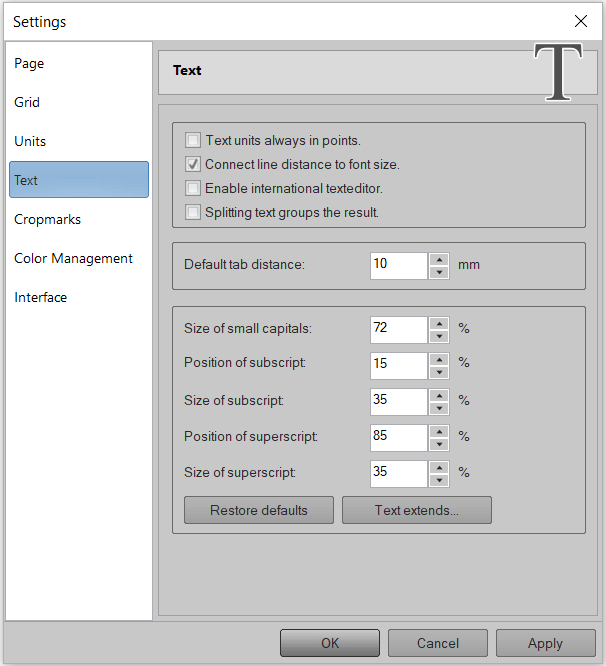
De allmänna inställningarna för storstäder, små bokstäver och prenumerationer finns under Visa> Inställningar> Text
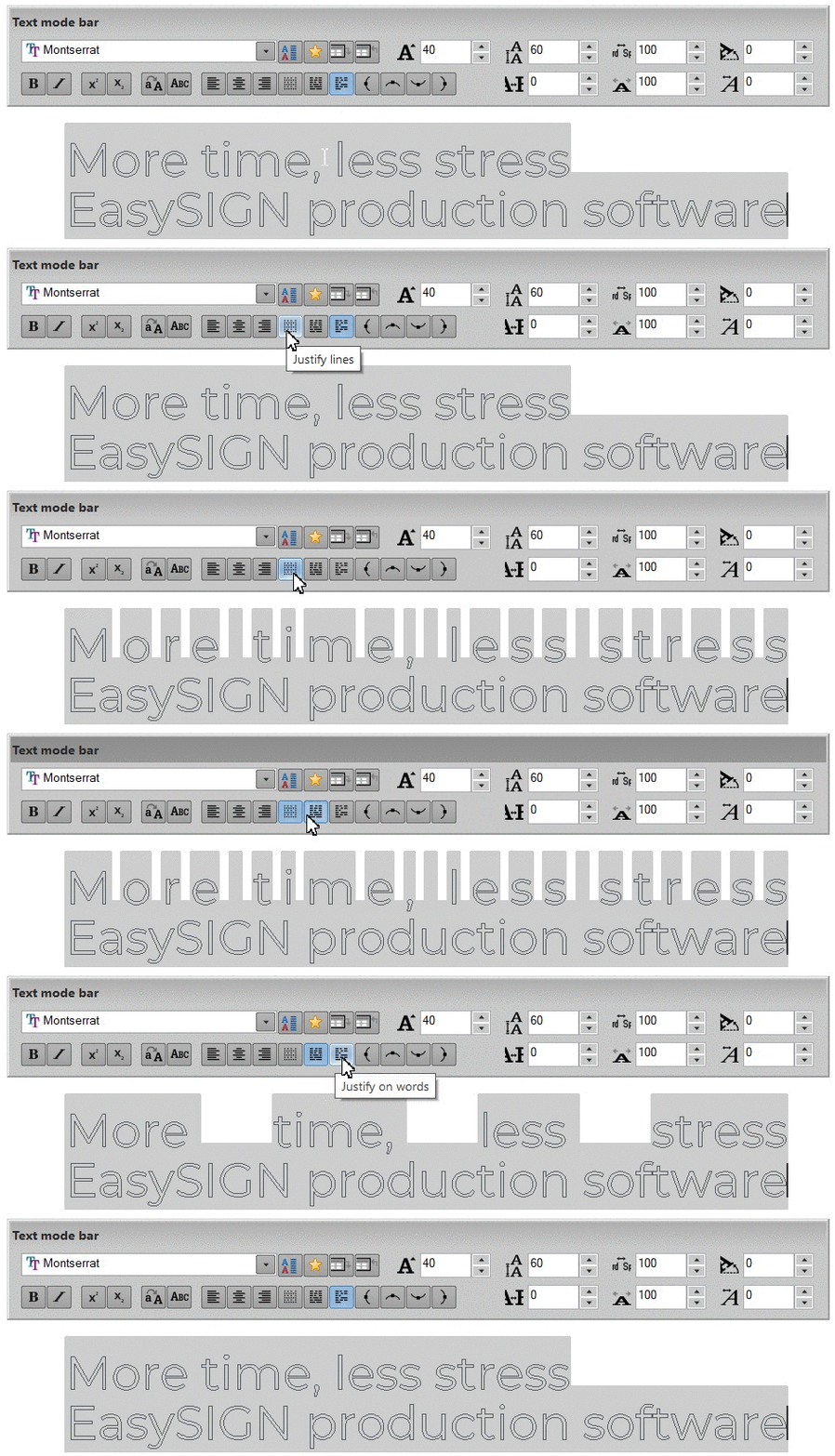
Textinriktning

Ställ in inriktningen till vänster, mitt eller höger. Motivera texten på tecken ord eller rader.
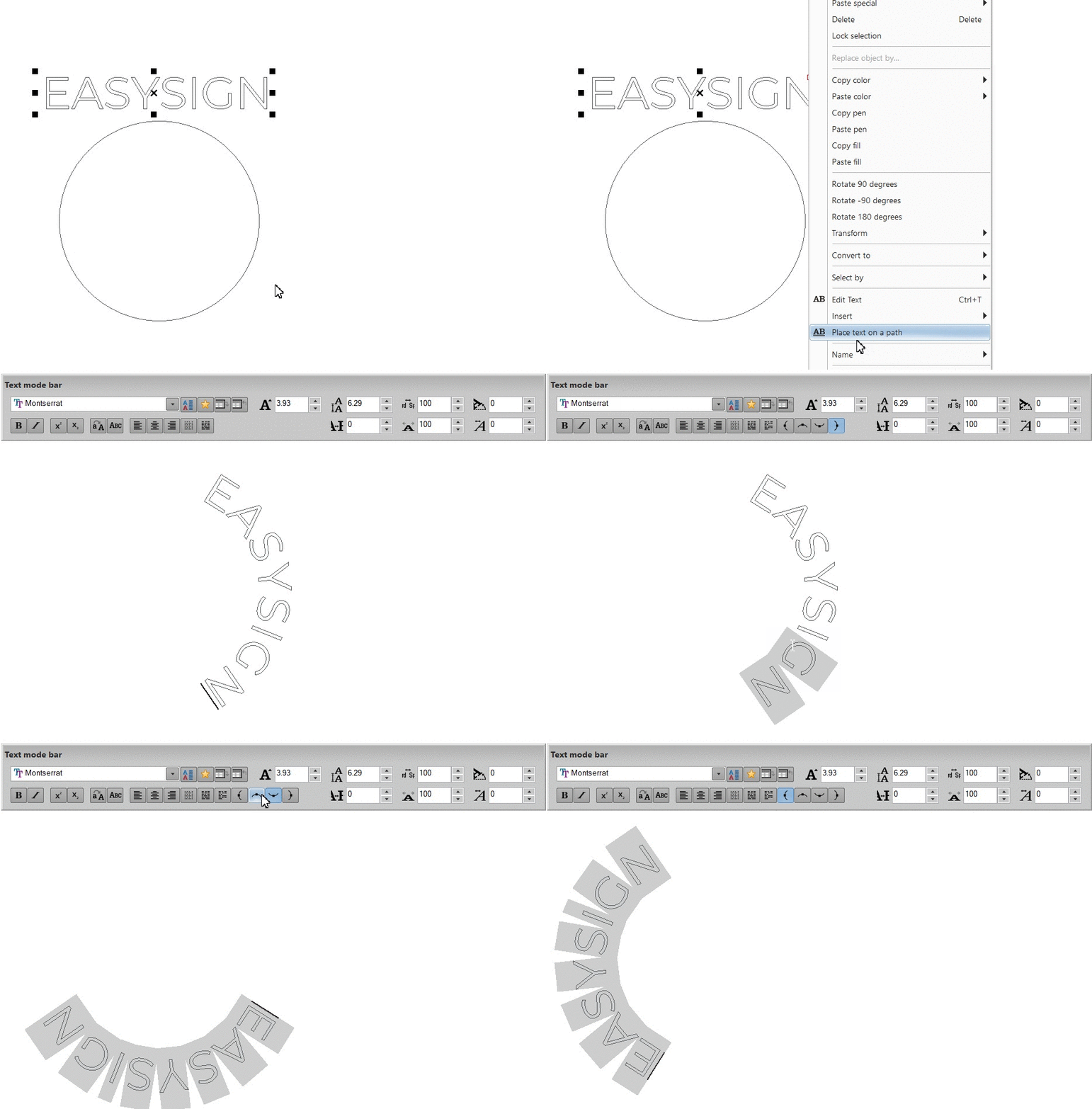
Text på väg
Text> Placera text på sökvägen

Placera text på sökvägen, placerad på vänster eller höger sida, längst ner eller ovanpå en stig.
Textflikar
Visa> Linjaler
Positionen för Flikar kan ställas in i Linjaler verktygsfältet.
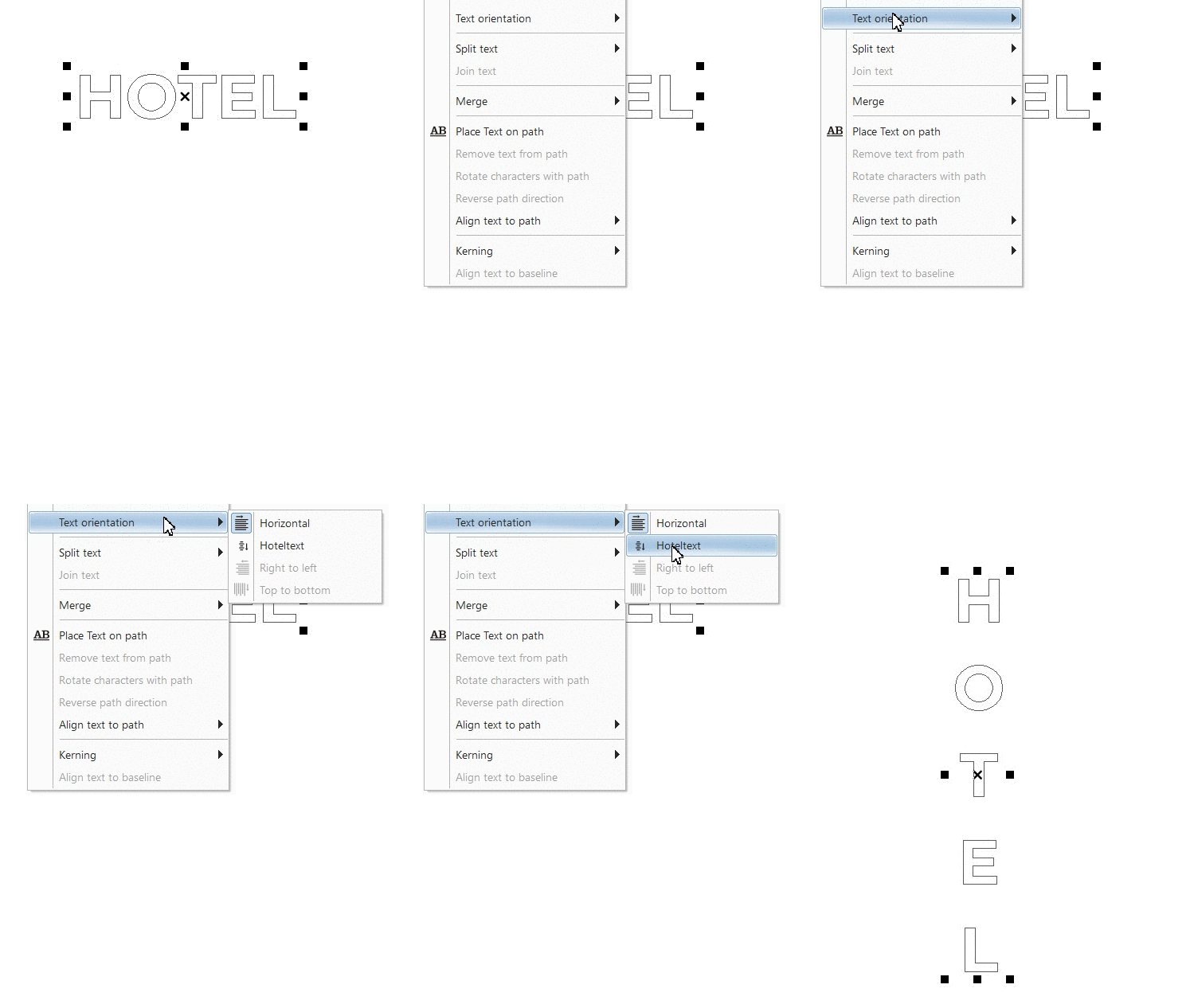
Textorientering
Ställ in text från horisontell till vertikal justering Text> Textorientering> Hotelltext
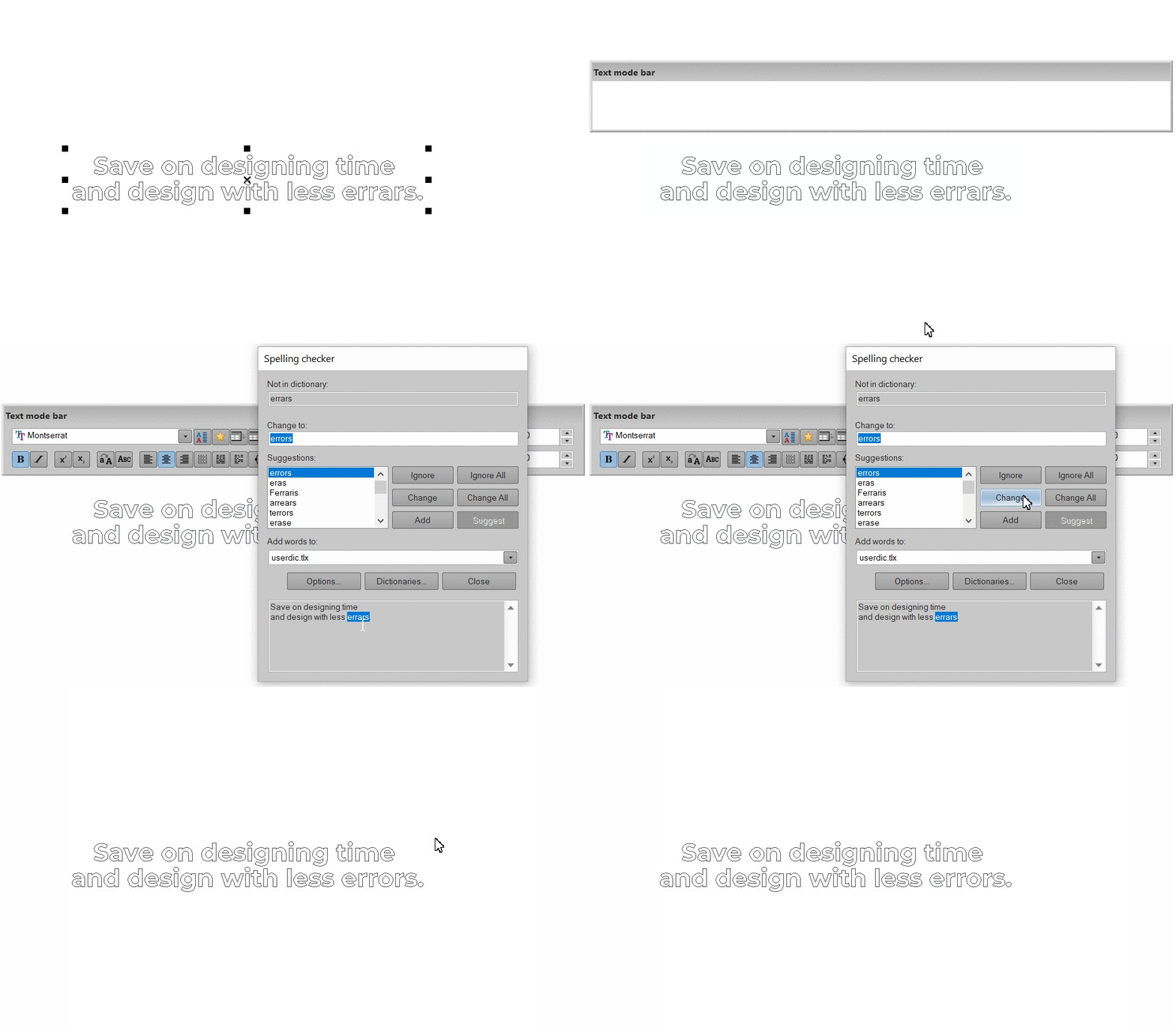
Stavekontroll
Undvik stavfel och kontrollera din text med stavningskontrollen Text> Stavning> Kontrollera stavningen
Du kanske också gillar

Färghantering